32인치모니터 고르는 방법, 해상도부터 책상 거리까지 이렇게 보면 됩니다
32인치모니터가 갑자기 크게 느껴졌던 순간
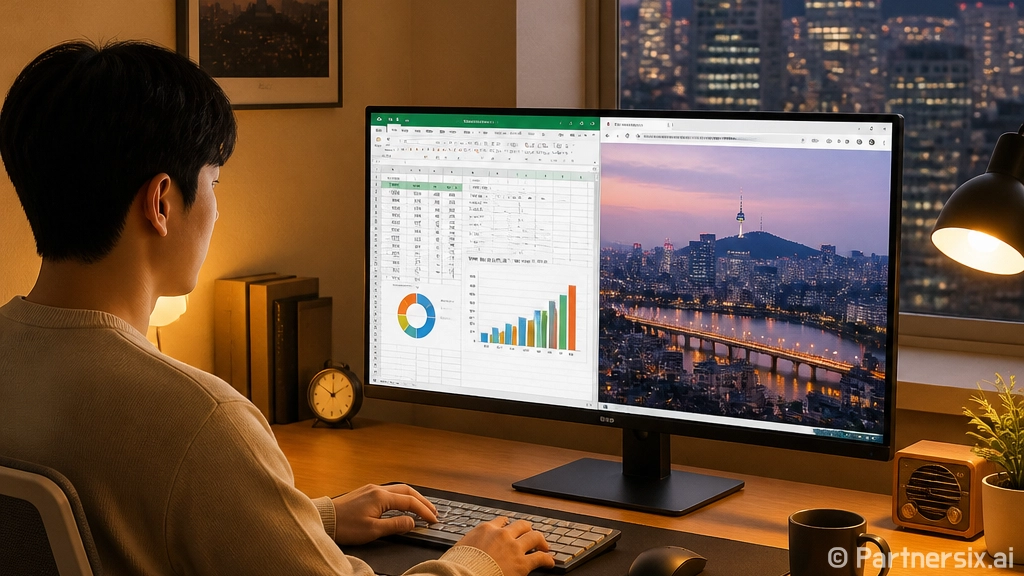
얼마 전 지인 집에서 32인치모니터로 문서 작업을 같이 했는데, 처음 10분은 “와, 화면이 진짜 크다” 싶다가 금방 적응되더라고요. 엑셀을 왼쪽에 두고 브라우저를 오른쪽에 띄워도 답답하지 않았고, 영상 편집 타임라인도 한눈에 들어왔습니다. 그런데 막상 사려고 보면 4K, QHD, 주사율, 패널, 커브드 같은 말이 한꺼번에 나와서 꽤 헷갈립니다.
32인치는 모니터 중에서도 체감 차이가 큰 크기입니다. 27인치에서 넘어오면 화면 면적이 확 넓어지고, 24인치 듀얼 모니터를 쓰던 사람도 책상 위가 더 깔끔해지는 느낌을 받을 수 있어요. 대신 해상도와 사용 거리를 잘못 고르면 글자가 흐릿하거나 목이 피곤해질 수 있습니다.
가장 먼저 볼 건 해상도입니다
32인치모니터를 고를 때 제일 먼저 봐야 할 건 해상도입니다. 개인적으로 32인치에서는 FHD보다 QHD나 4K 쪽을 먼저 권하고 싶습니다. FHD, 즉 1920x1080 해상도는 화면이 커진 만큼 픽셀이 눈에 더 잘 보일 수 있습니다. 영상 감상 위주라면 괜찮을 때도 있지만, 글자를 오래 보는 사무용이라면 선명도가 아쉽게 느껴질 가능성이 큽니다.
QHD는 2560x1440 해상도입니다. 32인치에서 가격과 성능의 균형이 좋고, 웹서핑, 문서 작업, 게임을 두루 하는 사람에게 무난합니다. 4K는 3840x2160이라 훨씬 선명합니다. 사진 보정, 영상 편집, 코딩, 고해상도 콘텐츠 감상에는 확실히 좋습니다. 다만 4K는 그래픽카드 부담이 커지고, 윈도우 배율 설정을 125%나 150%로 맞춰야 편한 경우가 많습니다.
- 가성비와 범용성을 원하면 QHD 32인치
- 글자 선명도와 작업 공간을 중시하면 4K 32인치
- 예산이 아주 낮거나 영상 감상용이면 FHD도 가능하지만 사무용으로는 아쉬울 수 있음
게임용이면 주사율과 연결 단자를 같이 봐야 합니다
게임을 한다면 주사율을 빼놓을 수 없습니다. 일반 사무용은 60Hz도 충분하지만, 게임을 자주 한다면 144Hz 이상부터 체감이 커집니다. 화면이 부드럽게 움직이고 마우스 반응도 더 즉각적으로 느껴집니다. 요즘은 32인치 QHD 144Hz 제품 가격이 많이 내려와서, 게임과 작업을 같이 하는 사람에게 꽤 현실적인 선택지가 됐습니다.
4K 144Hz 이상으로 가면 이야기가 조금 달라집니다. 화면은 정말 좋지만, PC 성능이 받쳐줘야 합니다. 특히 최신 AAA 게임을 4K 고주사율로 돌리려면 그래픽카드 비용까지 생각해야 해요. 콘솔 게임기와 연결할 계획이라면 HDMI 2.1 지원 여부도 체크하는 게 좋습니다. 이 단자가 있어야 PS5나 Xbox Series X에서 4K 120Hz를 제대로 활용하기 쉽습니다.
응답속도는 보통 1ms, 0.03ms 같은 숫자로 표시됩니다. 숫자가 낮을수록 잔상이 적은 편이지만, 제조사 표기만 보고 판단하기보다는 실제 리뷰를 같이 보는 게 낫습니다. 특히 VA 패널은 명암비가 좋은 대신 어두운 장면에서 잔상이 느껴지는 제품도 있어서, 빠른 FPS 게임을 많이 한다면 IPS나 OLED 계열도 비교해볼 만합니다.
패널은 취향보다 사용 환경이 더 중요합니다
패널은 크게 IPS, VA, OLED로 많이 나뉩니다. IPS는 색감과 시야각이 안정적이라 사무용, 디자인, 일반 게임에 두루 잘 맞습니다. VA는 명암비가 좋아 영화나 어두운 장면이 많은 게임에서 분위기가 좋지만, 제품에 따라 잔상 차이가 있습니다. OLED는 검은색 표현과 응답속도가 뛰어나지만 가격이 높고, 장시간 고정 화면을 띄우는 작업에서는 번인 관리 기능과 보증 조건을 확인해야 합니다.
밝은 방에서 쓸 예정이라면 밝기와 반사 방지도 중요합니다. 스펙표에서 밝기가 250니트 정도면 일반적인 실내에서는 쓸 수 있지만, 햇빛이 많이 들어오는 공간에서는 답답할 수 있습니다. 300니트 이상이면 조금 더 여유가 있고, HDR을 기대한다면 단순히 HDR 지원이라고 적힌 것보다 실제 밝기와 로컬 디밍, OLED 여부를 같이 봐야 합니다.
커브드 화면은 호불호가 있습니다. 32인치에서는 약한 곡률이 몰입감을 주기도 하지만, 문서 작업이나 디자인처럼 직선을 자주 보는 작업에서는 평면을 선호하는 사람도 많습니다. 매장에서 잠깐 보는 것보다 실제 책상 거리와 비슷하게 앉아보는 게 훨씬 정확합니다.
책상 깊이와 스탠드도 은근히 중요합니다
32인치모니터는 화면만 보고 사면 책상 위에서 당황할 수 있습니다. 일반적으로 눈과 화면 사이 거리는 70cm 안팎이면 편한 편입니다. 책상 깊이가 60cm 이하라면 기본 스탠드가 너무 앞으로 튀어나오는지 꼭 봐야 합니다. 이럴 땐 모니터 암을 쓰면 공간을 꽤 아낄 수 있습니다.
스탠드는 높낮이 조절, 틸트, 스위블 지원 여부를 확인하는 게 좋습니다. 모니터가 커질수록 눈높이가 안 맞을 때 피로가 빨리 옵니다. 특히 장시간 문서 작업을 한다면 화면 상단이 눈높이와 비슷하거나 살짝 낮은 정도가 편합니다. 제품 사진만 보면 다 좋아 보이지만, 실제로는 높낮이 조절이 안 되는 모델도 적지 않습니다.
- 책상 깊이 60cm 이하라면 모니터 암 고려
- 장시간 작업용이면 높낮이 조절 스탠드 선호
- 노트북 연결이 많다면 USB-C 충전 지원 확인
- 스피커 내장 여부보다 실제 음질 후기를 먼저 확인
용도별로 고르면 실수가 줄어듭니다
사무용이라면 32인치 4K IPS가 가장 깔끔합니다. 문서 두 개를 나란히 띄우거나, 브라우저와 메신저를 함께 볼 때 편합니다. 다만 예산을 낮추고 싶다면 QHD IPS도 충분히 현실적인 선택입니다.
게임용이라면 QHD 144Hz 이상이 가장 부담이 적습니다. 그래픽카드 요구 사양이 4K보다 낮고, 프레임 확보도 쉽습니다. 고성능 PC를 이미 쓰고 있고 콘솔까지 연결한다면 4K 144Hz 이상, HDMI 2.1 지원 모델이 만족도가 높습니다. OLED는 화면 품질이 뛰어나지만 가격과 사용 습관을 같이 봐야 합니다.
영상 감상과 작업을 같이 한다면 4K 32인치가 꽤 매력적입니다. 유튜브, 넷플릭스, 사진 감상에서 선명도가 확실히 살아납니다. 근데 텍스트를 많이 보는 사람이라면 색감보다 글자 선명도와 눈부심 방지 코팅이 더 중요할 때가 많습니다.
가격은 같은 32인치라도 차이가 큽니다. 보급형 QHD는 비교적 접근하기 쉽고, 4K 고주사율이나 OLED로 가면 가격이 훌쩍 올라갑니다. 그래서 처음부터 최고 사양을 찾기보다 내가 하루에 가장 오래 쓰는 일이 무엇인지 먼저 생각하는 편이 낫습니다. 자료는 RTINGS의 2026년 32인치 모니터 테스트와 DisplayNinja의 2026년 구매 가이드, Best Buy의 해상도 설명을 참고했습니다.
개인적으로 32인치모니터는 “큰 화면 하나로 책상을 단순하게 만들고 싶은 사람”에게 가장 잘 맞는 크기라고 느낍니다. 예산이 허락한다면 4K, 게임 비중이 크다면 QHD 고주사율, 문서 작업이 많다면 스탠드와 눈부심까지 챙기는 쪽이 오래 써도 덜 후회하는 선택에 가깝습니다.