라데온 그래픽카드 게임 성능 설정하는 방법
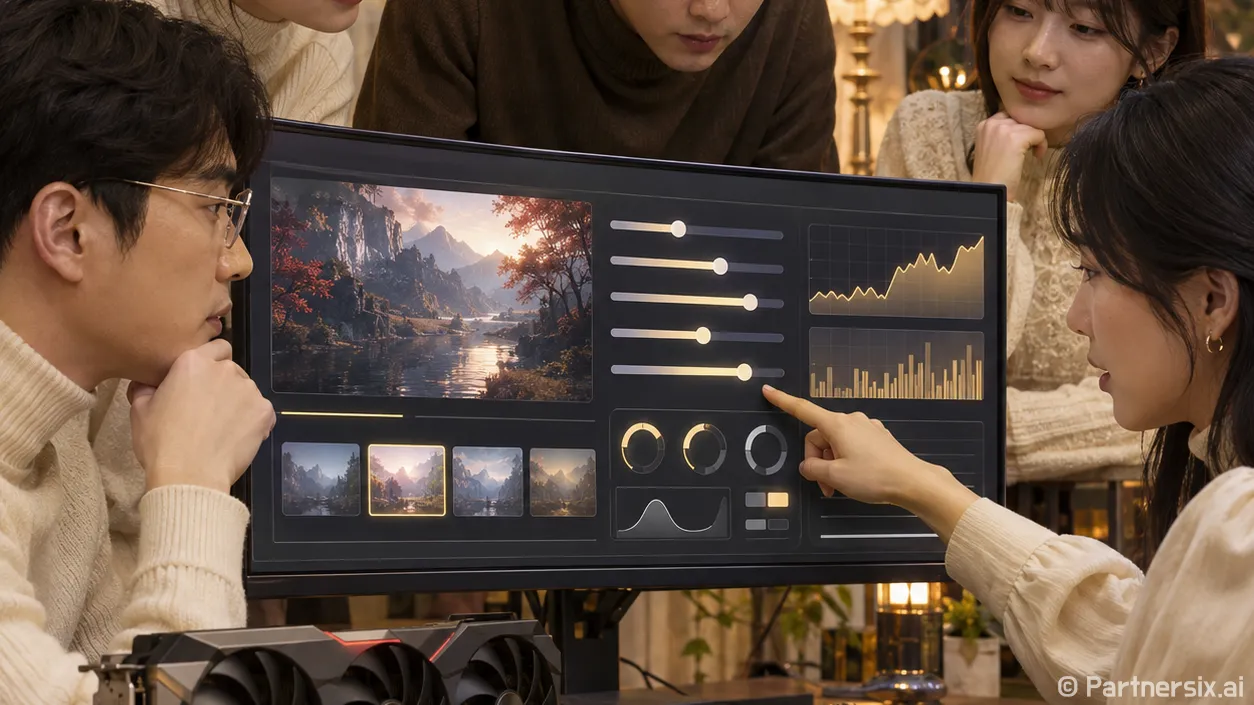
얼마 전 친구가 라데온 그래픽카드를 새로 달았는데도 게임이 전보다 크게 부드러워지지 않았다고 하더라고요. 같이 화면을 보니 그래픽카드 자체보다 모니터 설정과 게임 옵션이 먼저 눈에 들어왔습니다. 새 부품을 달았다고 모든 설정이 자동으로 맞춰지는 건 아니니까요. 라데온을 쓰면서 화면이 끊기거나 화질이 아쉽다면, 몇 군데만 차례로 확인해도 원인을 찾기 쉬워집니다.
먼저 모니터 설정과 게임 해상도를 확인하기
가장 먼저 볼 곳은 윈도우의 디스플레이 설정입니다. 모니터가 지원하는 주사율보다 낮게 설정돼 있으면 그래픽카드가 화면을 빠르게 그려도 움직임이 기대만큼 매끄럽지 않을 수 있어요. 윈도우에서 고급 디스플레이 설정을 열어 현재 주사율을 확인하고, 모니터가 지원하는 값 가운데 원하는 값을 선택하면 됩니다. 모니터 메뉴에서도 주사율 관련 설정이 켜져 있는지 함께 확인해두면 좋습니다.
그다음 게임 속 해상도를 보세요. 예를 들어 해상도를 높이면 화면은 더 선명해질 수 있지만, 그만큼 그래픽카드가 처리할 픽셀도 늘어납니다. 반대로 해상도를 무작정 낮추면 프레임은 올라가도 글씨와 사물이 흐릿해 보일 수 있죠. 우선 모니터의 기본 해상도에서 시작해 다른 옵션을 조절하는 편이 화질 변화를 비교하기 쉽습니다.
노트북이라면 전원 연결 상태도 중요합니다. 배터리 사용 중에는 절전 설정 때문에 게임 성능이 달라질 수 있어요. 같은 장소, 같은 게임 장면에서 비교할 때는 전원 상태와 윈도우 전원 모드를 같게 맞춰두세요. 조건이 바뀌면 어떤 설정이 효과를 냈는지 헷갈리기 쉽습니다.
그래픽 옵션은 체감이 큰 것부터 조절하기
게임 옵션을 한꺼번에 ‘낮음’으로 바꾸면 프레임은 오를 수 있지만 화면도 갑자기 밋밋해집니다. 저는 우선 그림자, 반사, 주변 사물 표현처럼 부담이 큰 옵션을 한 단계씩 낮춰봅니다. 그런 다음 같은 장소에서 움직이며 화면과 프레임을 비교해요. 옵션을 하나씩 바꾸면 어느 항목이 내 PC에서 효과가 큰지 금방 드러납니다.
프레임 숫자만 높다고 늘 편한 것도 아닙니다. 90프레임 안팎으로 안정적으로 움직이는 화면이 120프레임과 50프레임 사이를 오가는 화면보다 편하게 느껴질 수 있어요. 게임에 프레임 제한 기능이 있다면 실제로 꾸준히 유지되는 수준에 맞춰보세요. 모니터가 가변 주사율 기능을 지원한다면 모니터와 게임의 관련 설정도 확인할 만합니다. 화면이 찢어져 보이거나 움직임이 일정하지 않을 때 차이를 느낄 수 있습니다.
게임에서 업스케일링 옵션을 제공한다면 화질 모드부터 비교해보는 것도 방법입니다. 낮은 내부 해상도로 그린 화면을 키워 성능을 확보하는 방식이라, 선택한 모드에 따라 선명함과 프레임의 균형이 달라져요. 게임마다 결과가 다르니 캐릭터의 머리카락이나 화면 속 글씨처럼 변화가 잘 보이는 부분을 기준으로 판단하면 편합니다.
드라이버와 사용량을 확인해 원인 좁히기
게임이 갑자기 느려졌거나 화면에 이상이 생겼다면 라데온 그래픽 드라이버 상태를 확인하세요. AMD의 그래픽 설정 프로그램에서 설치된 드라이버와 업데이트 여부를 볼 수 있습니다. 다만 업데이트 직후 특정 게임에서 문제가 시작됐다면, 게임 자체의 패치 내용과 드라이버 변경 내용을 함께 살피는 편이 좋습니다. 증상이 언제 시작됐는지를 기억해두면 원인을 찾는 데 도움이 됩니다.
윈도우 작업 관리자에서는 게임을 실행한 상태의 GPU 사용량을 확인할 수 있습니다. 그래픽카드 사용량이 높고 옵션을 낮췄을 때 프레임이 올라간다면 그래픽 설정의 영향을 받고 있을 가능성이 큽니다. 반대로 옵션을 크게 낮춰도 프레임이 거의 그대로라면 CPU, 메모리, 게임 엔진이나 백그라운드 작업 등 다른 원인을 함께 봐야 해요. 사용량 숫자 하나로 고장 여부를 단정할 필요는 없습니다.
온도와 팬 소음도 같이 살펴보세요. 오래 플레이한 뒤에만 성능이 떨어지고 팬이 유난히 시끄러워진다면 케이스 통풍이나 먼지 상태를 확인할 만합니다. 다만 그래픽카드마다 정상적인 작동 온도와 팬 동작이 다르므로, 숫자 하나만 보고 곧바로 이상이라고 판단하기보다는 평소 상태와 비교하는 게 낫습니다.
설정을 바꿀 때는 기록을 남기기
실제로 가장 시간을 아껴준 건 복잡한 기능보다 간단한 메모였습니다. 게임 이름, 해상도, 그래픽 프리셋, 프레임 제한값을 적어두고 한 가지씩 바꿔봤어요. 예를 들어 그림자를 낮춘 뒤 같은 구간에서 프레임이 안정되고 화면 차이는 거의 느껴지지 않는다면 그 설정을 유지하면 됩니다. 반면 화질만 나빠지고 체감이 없다면 원래대로 돌리면 되고요.
- 시작 전에 게임 해상도와 모니터 주사율을 확인합니다.
- 같은 게임 장면에서 옵션을 하나씩 바꾸며 비교합니다.
- 평균 프레임뿐 아니라 끊김, 화면 품질, 팬 소음도 함께 봅니다.
라데온 설정에는 켜보고 싶은 기능이 많지만, 내 게임과 모니터에서 어떤 변화가 생기는지가 더 중요합니다. 익숙한 게임 한 장면을 기준으로 천천히 맞춰가면 숫자에 쫓기지 않고도 마음에 드는 화면을 찾을 수 있더라고요.