아이폰 짱구 카톡테마 적용하는 방법, 처음이면 이렇게 하면 쉬워요
아이폰에서 짱구 카톡테마 찾을 때 먼저 봐야 할 것
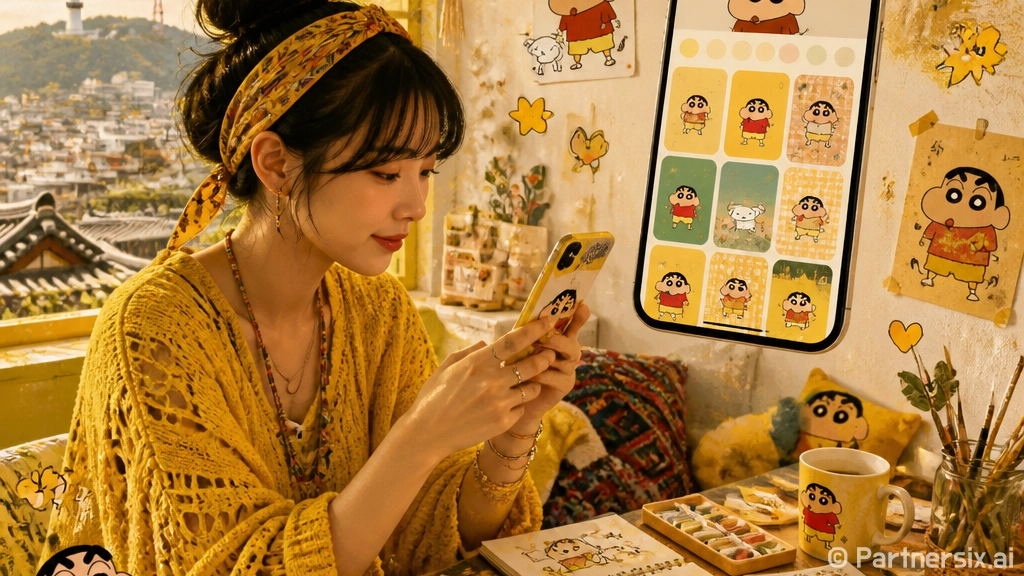
얼마 전 친구가 카톡 화면을 짱구 테마로 바꿨는데, 생각보다 분위기가 확 달라 보이더라고요. 평소에는 기본 노란색 화면만 쓰다가 배경, 말풍선, 탭 아이콘까지 귀여운 그림체로 바뀌니까 폰을 열 때마다 기분이 살짝 좋아지는 느낌이 있었습니다.
아이폰 짱구 카톡테마를 찾을 때는 예쁜지만 보고 바로 받기보다 몇 가지를 먼저 확인하는 게 좋아요. 특히 아이폰은 안드로이드처럼 파일을 자유롭게 다루는 방식이 조금 다르기 때문에, 테마 파일 형식과 적용 방법을 같이 봐야 합니다.
- 아이폰용 카카오톡 테마 파일인지 확인
- 현재 카카오톡 버전에서 적용 가능한지 확인
- 공식 캐릭터 이미지 무단 배포 여부 주의
- 다운로드 후 설명 파일이나 안내 문구 확인
보통 아이폰 카톡테마는 공유 게시글, 제작자 블로그, 테마 공유 커뮤니티 등에서 많이 찾습니다. 그런데 캐릭터 테마는 저작권 이슈가 생길 수 있어서 개인 사용 범위로만 조심스럽게 쓰는 편이 좋습니다. 직접 만든 이미지가 아니라면 재공유나 판매는 피하는 게 안전합니다.
아이폰 짱구 카톡테마 적용하는 기본 순서
아이폰에서 카톡테마를 적용하는 흐름은 대체로 비슷합니다. 파일을 받은 뒤 카카오톡으로 열고, 테마 목록에 추가한 다음 적용하는 방식이에요. 처음 해보면 파일이 어디로 갔는지 헷갈릴 수 있는데, 한 번만 해보면 다음부터는 꽤 간단합니다.
1. 테마 파일을 아이폰에 저장하기
먼저 아이폰용 테마 파일을 내려받습니다. 파일명이 보통 카카오톡 테마 전용 확장자로 끝나는 경우가 많고, 공유 방식에 따라 파일 앱이나 메신저 첨부파일 형태로 저장될 수 있습니다. 저장 후에는 파일을 길게 누르거나 공유 버튼을 눌러 카카오톡으로 열 수 있는지 확인하면 됩니다.
2. 카카오톡으로 열기
파일 공유 메뉴에서 카카오톡을 선택하면 테마를 가져오는 화면이 뜨는 경우가 많습니다. 이때 바로 적용 버튼이 보이기도 하고, 테마 목록에 추가된 뒤 따로 선택해야 하기도 합니다. 만약 카카오톡이 공유 목록에 보이지 않으면 파일 형식이 맞지 않거나 압축이 풀리지 않은 상태일 수 있습니다.
3. 테마 목록에서 선택하기
카카오톡 앱 안에서는 설정 메뉴로 들어간 뒤 테마 항목을 찾으면 됩니다. 여기에 방금 추가한 짱구 테마가 보이면 선택해서 적용하면 돼요. 보통 10초도 안 걸리지만, 앱 버전이나 파일 상태에 따라 한 번 껐다 켜야 제대로 보이는 경우도 있습니다.
적용이 안 될 때 자주 생기는 문제
근데 아이폰 짱구 카톡테마를 받았는데 적용이 안 된다는 이야기가 은근히 많습니다. 대부분은 파일 자체가 아이폰용이 아니거나, 다운로드 과정에서 파일명이 바뀐 경우가 많아요. 특히 압축 파일 안에 실제 테마 파일이 들어 있는 형태라면 바로 카톡으로 열리지 않을 수 있습니다.
- 파일이 압축 상태라면 먼저 압축을 풀어야 함
- 안드로이드 전용 테마는 아이폰에 적용되지 않음
- 카카오톡 버전이 오래되면 테마가 깨질 수 있음
- 파일명이 이상하게 바뀌면 인식이 안 될 수 있음
- 저장 위치를 못 찾겠다면 아이폰 파일 앱을 확인
실제 사례로, 친구는 테마 파일을 받았는데 카카오톡이 아니라 문서 뷰어로 계속 열렸습니다. 알고 보니 압축 파일 안에 테마 파일이 따로 들어 있었고, 압축을 푼 뒤에야 정상적으로 적용됐어요. 또 다른 경우에는 예전에 만든 테마라 최신 카카오톡 화면 비율과 맞지 않아 하단 메뉴 아이콘이 살짝 어긋나 보이기도 했습니다.
이럴 때는 같은 디자인이라도 최신 버전으로 다시 공유된 파일이 있는지 확인하는 편이 낫습니다. 아이폰 화면 크기도 예전보다 다양해져서, 오래된 테마는 말풍선 위치나 배경 이미지가 애매하게 보일 수 있습니다.
짱구 테마 고를 때 은근히 중요한 기준
사실 짱구 캐릭터만 들어가면 다 귀여울 것 같지만, 매일 쓰는 카톡 화면이라면 가독성이 꽤 중요합니다. 배경이 너무 화려하면 대화 내용이 잘 안 보이고, 말풍선 색이 강하면 오래 볼 때 눈이 피곤해질 수 있어요. 귀여운 디자인과 편한 사용감 사이의 균형이 생각보다 중요합니다.
- 말풍선 글자가 또렷하게 보이는지
- 배경 이미지가 채팅 내용을 방해하지 않는지
- 상단바와 하단 탭 아이콘이 너무 복잡하지 않은지
- 라이트 모드, 다크 모드 사용 습관과 맞는지
- 프로필 사진과 채팅방 이름이 잘 보이는지
개인적으로는 배경에 짱구 얼굴이 크게 들어간 테마보다, 포인트 아이콘이나 말풍선에 살짝 들어간 테마가 오래 쓰기 좋았습니다. 처음엔 강한 디자인이 더 눈에 띄지만, 2~3일 지나면 깔끔한 쪽을 계속 쓰게 되더라고요.
아이폰에서 더 깔끔하게 쓰는 팁
아이폰 짱구 카톡테마를 적용한 뒤에는 채팅방 배경이나 글자 크기도 같이 맞춰보면 훨씬 보기 좋습니다. 카카오톡 기본 글자 크기를 크게 쓰는 편이라면 말풍선 안 여백이 부족해 보일 수 있고, 반대로 너무 작게 쓰면 캐릭터 포인트가 과하게 보여 전체 균형이 아쉬울 수 있습니다.
또 하나는 테마를 여러 개 저장해두고 계절이나 기분에 따라 바꾸는 방식입니다. 예를 들어 평소에는 흰 배경에 작은 짱구 아이콘이 들어간 테마를 쓰고, 주말이나 휴가철에는 색감이 강한 테마를 쓰는 식이에요. 테마 하나만 고집하지 않아도 되니 부담이 덜합니다.
다만 파일 출처는 늘 신경 쓰는 게 좋습니다. 유명 캐릭터 이름을 붙여 놓고 전혀 다른 파일을 받게 하는 경우도 있고, 설명 없이 낯선 설치를 요구하는 경우도 있습니다. 카톡테마는 앱 설치가 아니라 테마 파일 적용만으로 충분한 경우가 대부분이니, 불필요한 설치 안내가 나온다면 한 번 멈춰서 확인하는 게 좋습니다.
아이폰 짱구 카톡테마는 어렵게 꾸미는 작업이라기보다, 매일 보는 대화창에 작은 취향을 더하는 일에 가깝습니다. 너무 완벽한 테마를 찾으려고 오래 헤매기보다, 글자가 잘 보이고 기분 좋게 열 수 있는 디자인이면 충분하다고 느낍니다.